전자명함 만들기
 잇프로
잇프로
전자명함은 /@아이디 주소 하나로 열리는 사무소 페이지입니다. 사진·소개·연락처·오시는길이 있고, 손님이 그 자리에서 매물접수와 매물찾기 의뢰를 넣습니다. 아이디를 정하고 상호와 연락처를 확인하면 명함이 만들어지고, 사진과 소개는 편집기에서 채웁니다. 심사 없이 바로 만들고, 무료 플랜에서도 전부 열립니다.
업무관리 왼쪽 메뉴의 전자명함은 링크 하나로 사무소를 보여 주는 페이지입니다. 주소는 itpromap.com/@아이디입니다. 사무실 소개 홈페이지처럼 쓸 수 있고, 명함 아래에 [전문 의뢰하기]가 붙어 있어 손님이 보다가 그 자리에서 의뢰를 넣습니다.
만드는 순서
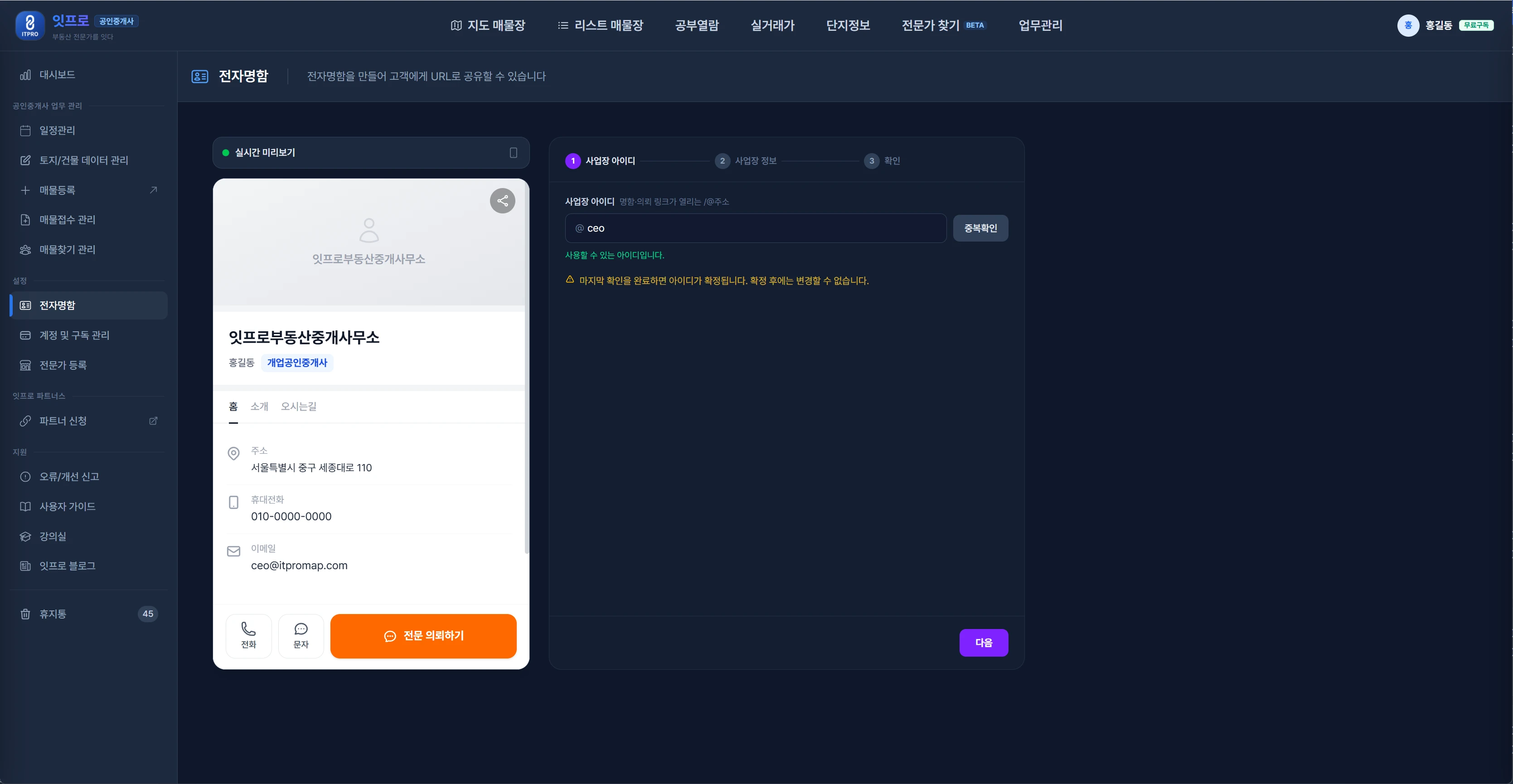
처음 열면 만들기 화면이 나옵니다. 사업장 아이디 → 사업장 정보 → 확인, 세 단계입니다.
- 사업장 아이디 -
/@뒤에 붙는 주소입니다. 한 번 확정하면 바꿀 수 없습니다. 명함과 의뢰 링크가 전부 이 주소로 열리니, 문자나 광고에 뿌린 뒤 바뀌면 곤란해서 그렇게 두었습니다 - 상호·대표자·주소 - 중개업자 확인 정보로 자동으로 채워집니다. 필요하면 고칩니다. 명함 아래 사업자 공시에 표시됩니다
- 신청자·직위·휴대전화·이메일 - 명함에 공개되어 손님이 연락하는 곳입니다
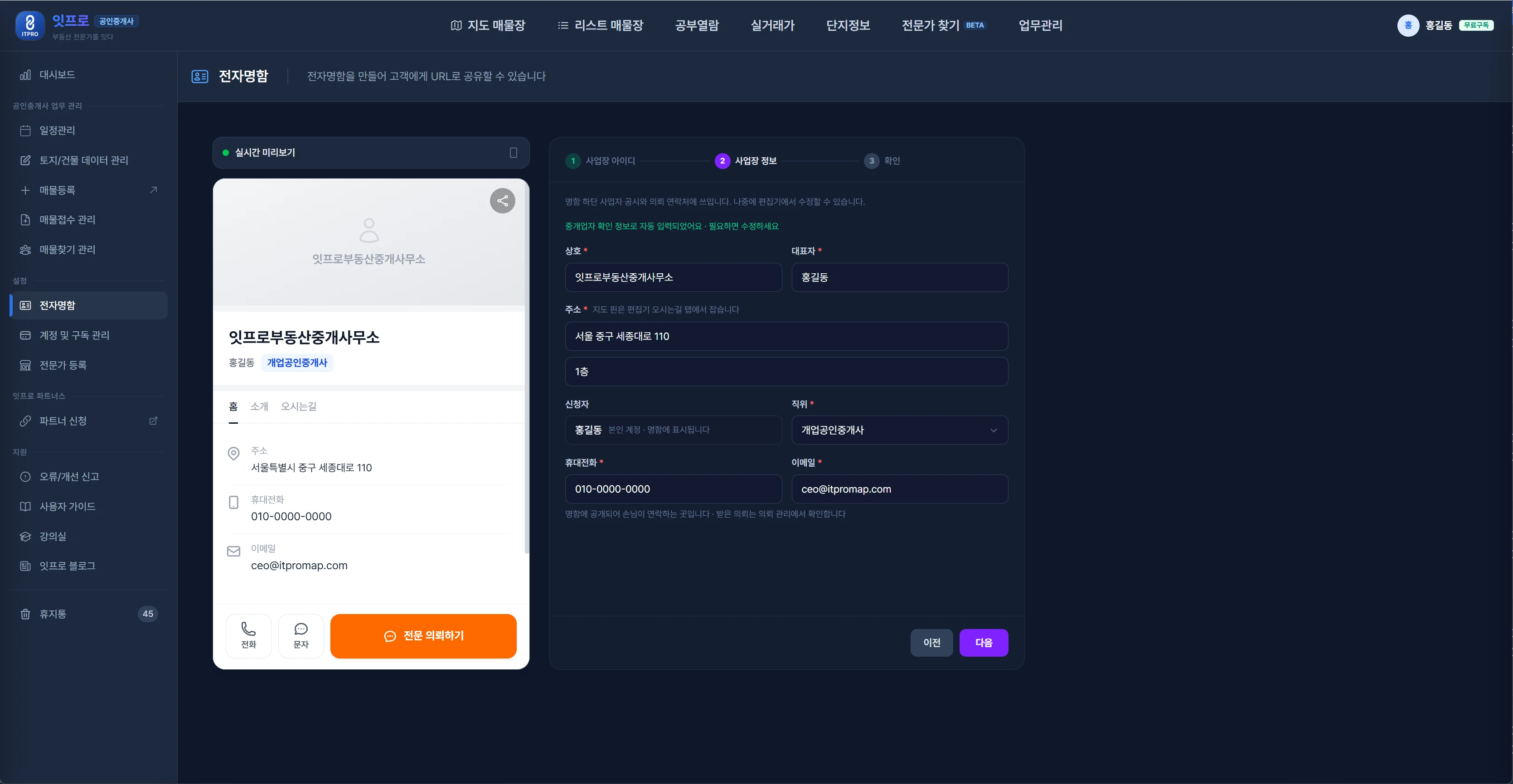
적는 동안 왼쪽 미리보기에 명함이 그려집니다.
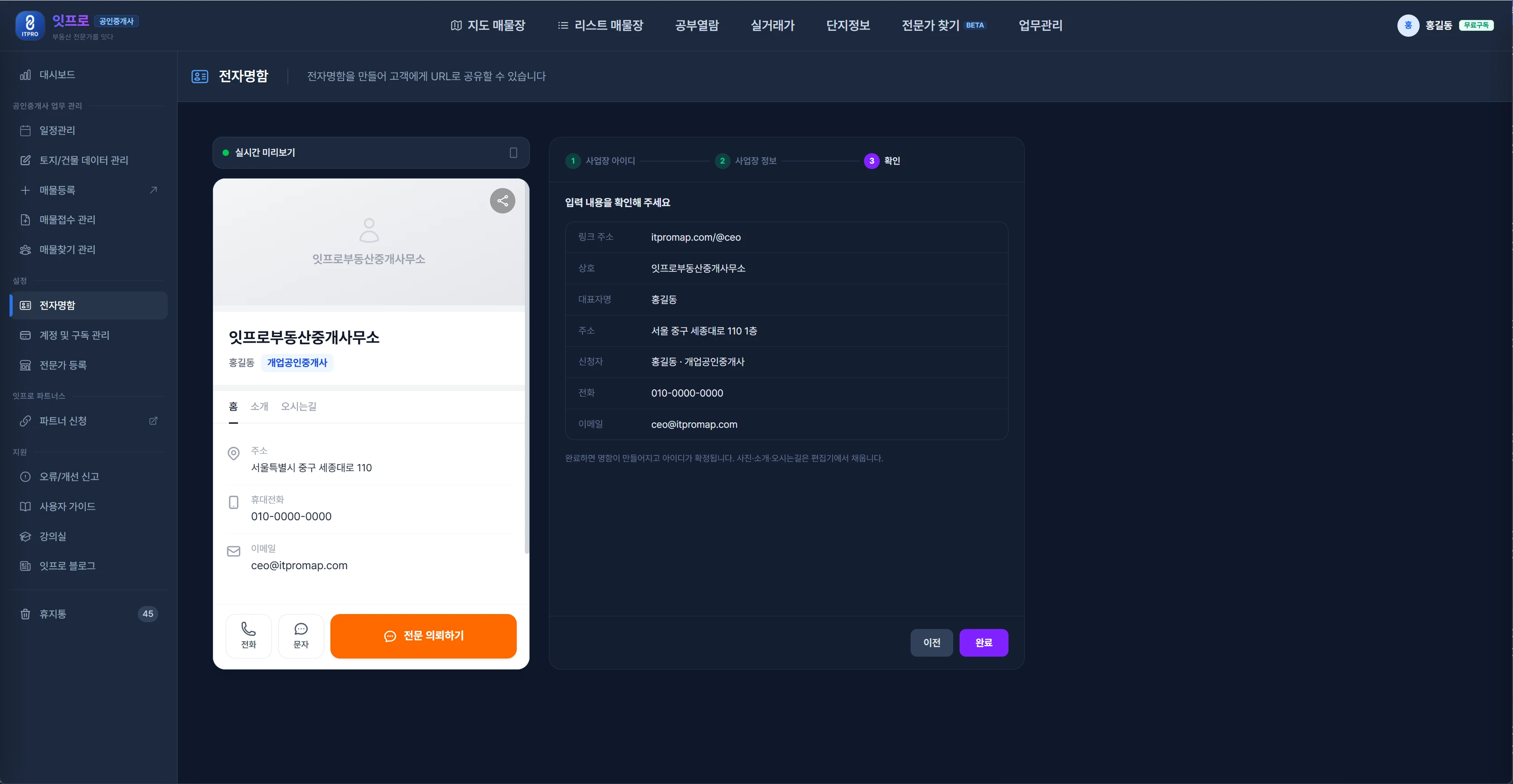
마지막 확인 단계에서 적은 것을 한 번 보고 [완료]를 누르면 명함이 만들어지고 아이디가 확정됩니다. 심사는 없습니다.
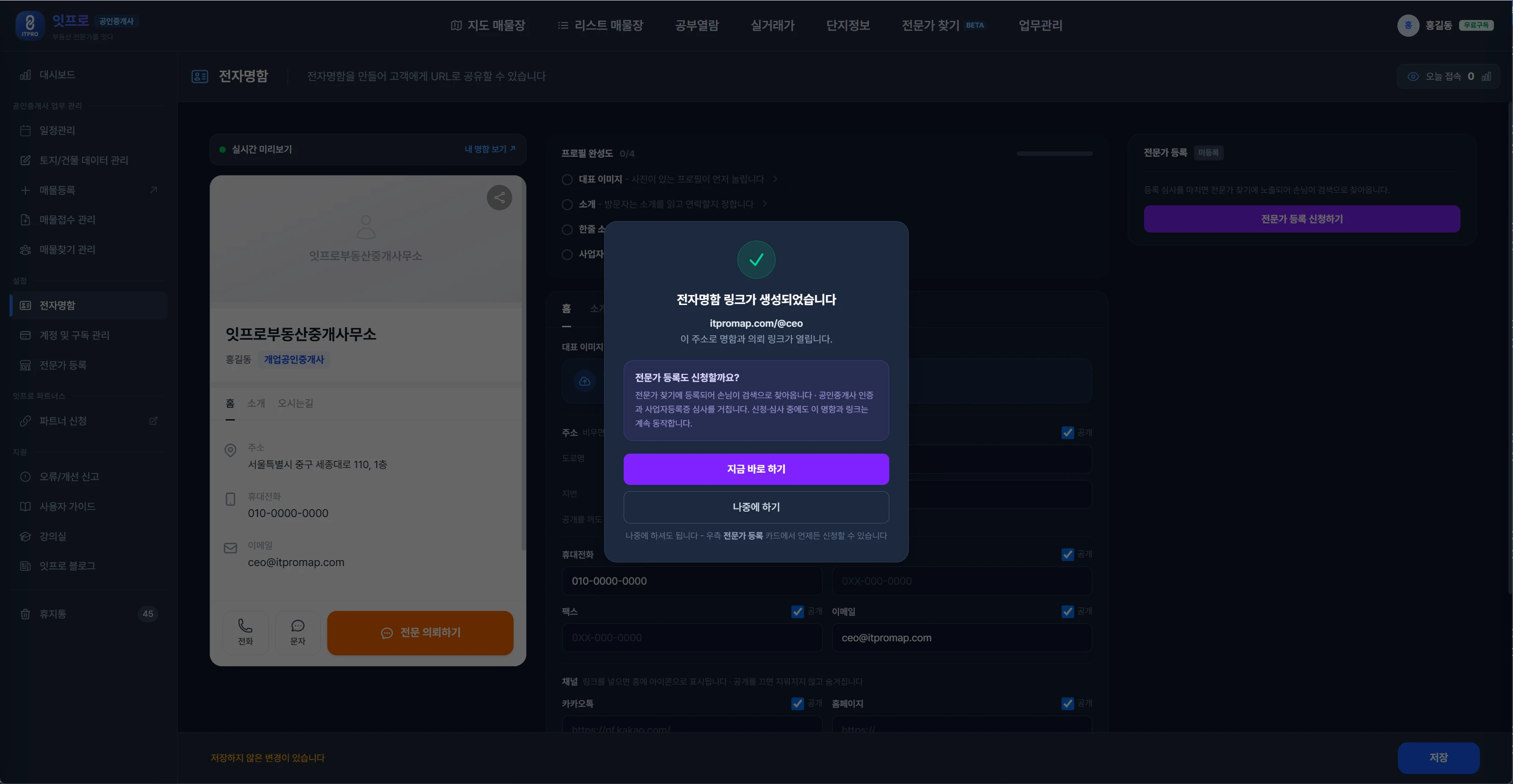
완료되면 링크 주소가 뜨고, 전문가 등록을 지금 할지 묻습니다. 나중에 해도 됩니다.
전문가 등록은 따로
명함을 만드는 것과 전문가 찾기 지도에 나오는 것은 별개입니다. 명함과 의뢰 링크는 만든 순간부터 동작하고, 지도 노출만 심사를 거칩니다. 신청은 개업공인중개사와 소속공인중개사만 할 수 있습니다. 중개보조원은 명함은 만들지만 전문가 등록은 신청하지 않습니다.
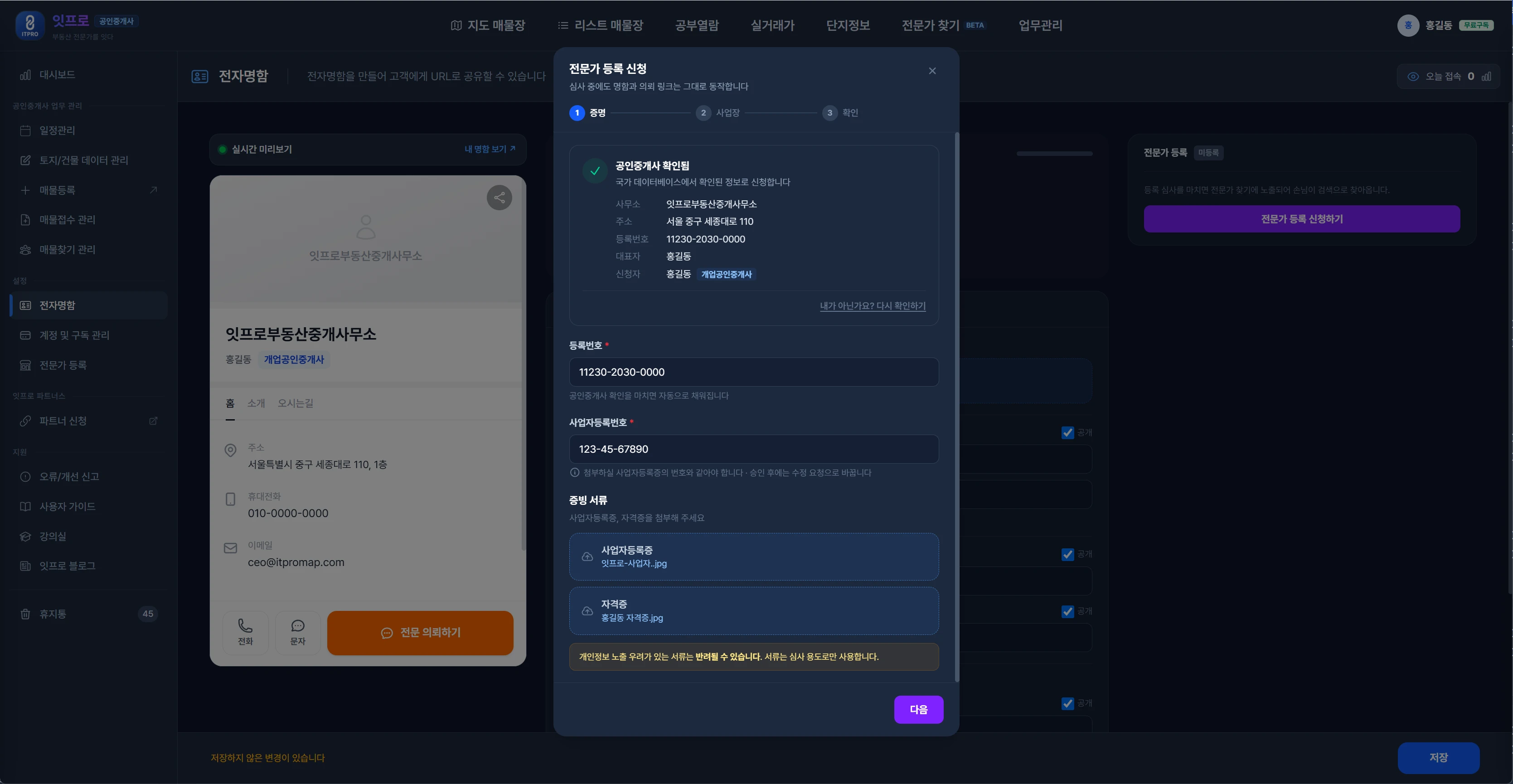
- 증명 - 공인중개사 확인은 이미 되어 있고, 사업자등록번호를 넣고 사업자등록증과 자격증을 첨부합니다
- 사업장 - 상호·대표자·주소와 의뢰 받을 연락처. 만들기에서 적은 것이 그대로 옵니다
- 확인 - 신청 내용을 보고 [신청하기]
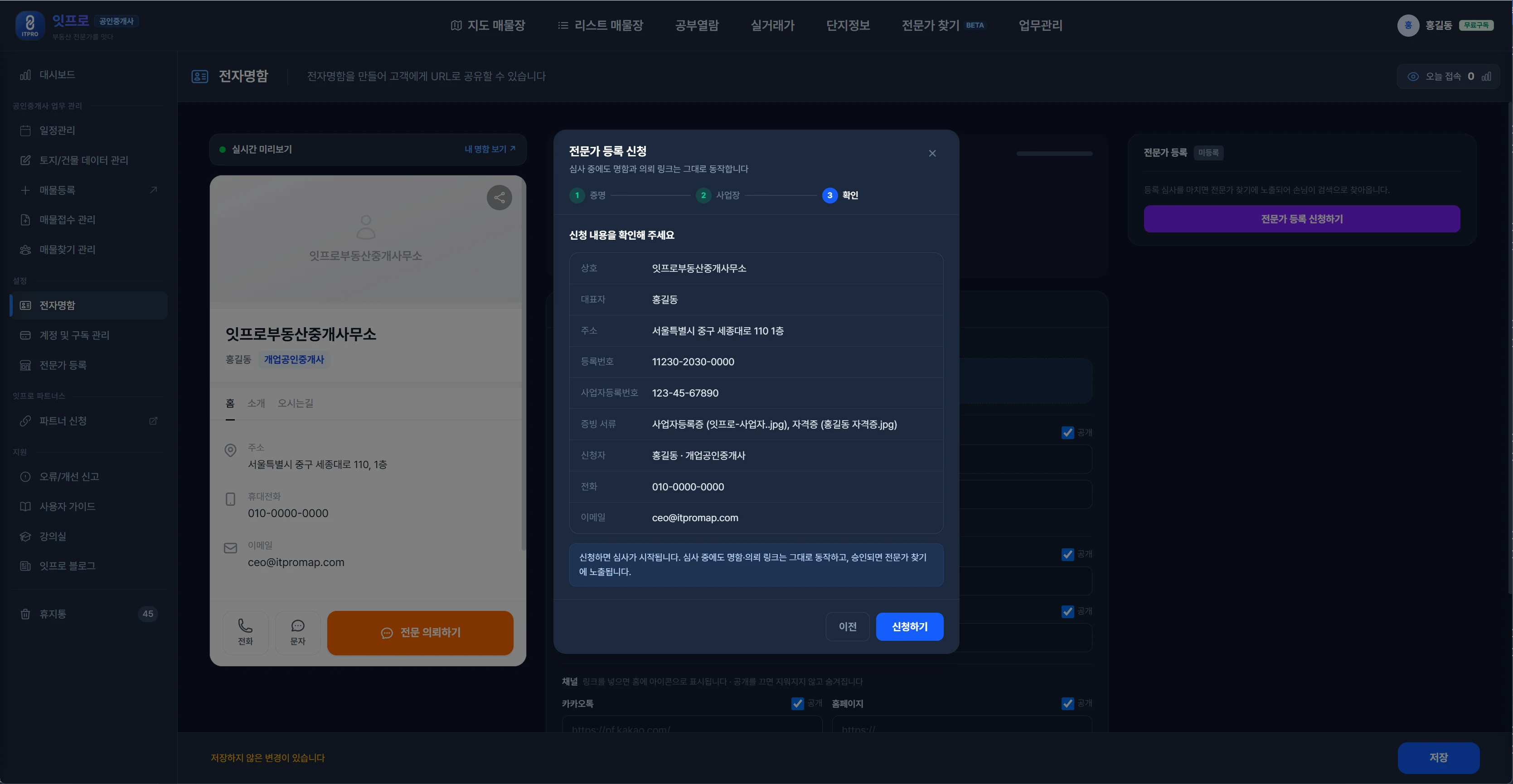
신청하면 편집기 오른쪽 전문가 등록 카드가 "심사중"으로 바뀝니다. 심사는 보통 1~2일이고, 그동안에도 명함과 의뢰 링크는 그대로 씁니다. 서류는 심사에만 쓰고 어디에도 공개되지 않습니다.
편집기에서 채운다
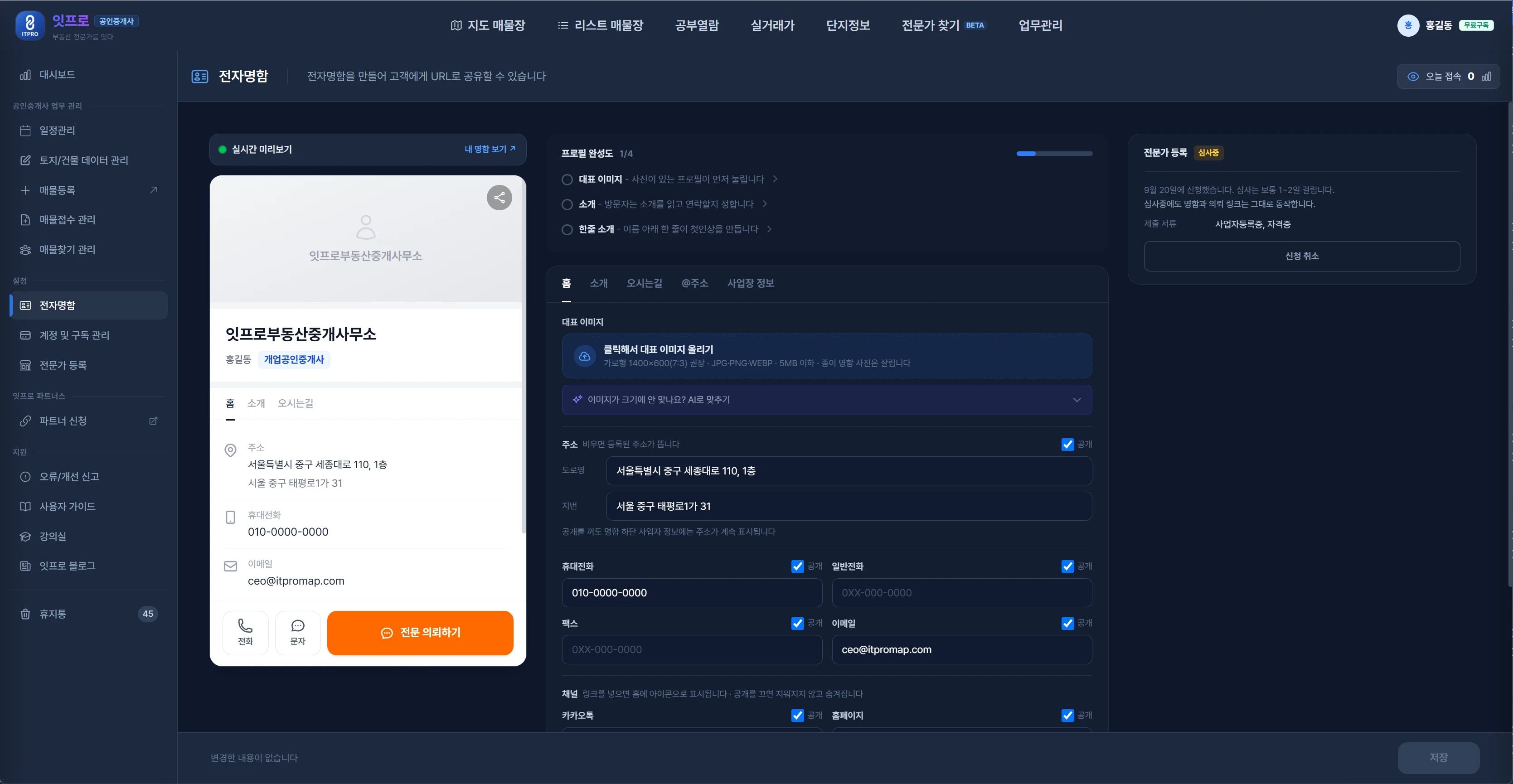
만들어진 명함은 편집기에서 다듬습니다. 왼쪽 미리보기가 곧 손님이 보는 명함이라, 고치는 대로 바뀌는 것이 보입니다. 탭은 홈·소개·오시는길·@주소·사업장 정보입니다.
- 프로필 완성도 - 비어 있는 항목과 채우면 좋아지는 이유가 적혀 있습니다. 누르면 그 칸으로 갑니다
- 홈 - 대표 이미지, 주소, 휴대전화·일반전화·이메일, 카카오톡·홈페이지·블로그·인스타·유튜브 링크. 공개할 것만 켭니다
- 소개 - 이름 아래 한 줄, 전문 분야 칩, 소개 글
- 오시는길 - 지도 위치를 잡고, 주소만으론 못 찾는 것(정문 우측 계단으로 3층, 건물 뒤편 주차 가능)을 적습니다
- @주소 - 명함 링크, 매물접수 링크, 매물찾기 링크와 공유 메시지. 아래 「링크는 세 개」에서 봅니다
저장은 아래 저장바에서 합니다. 고친 것이 있으면 저장바가 켜집니다.
대표 이미지
가로 1400×600(7:3) 배너입니다. 세로 사진이나 종이 명함 사진을 그대로 올리면 잘립니다.
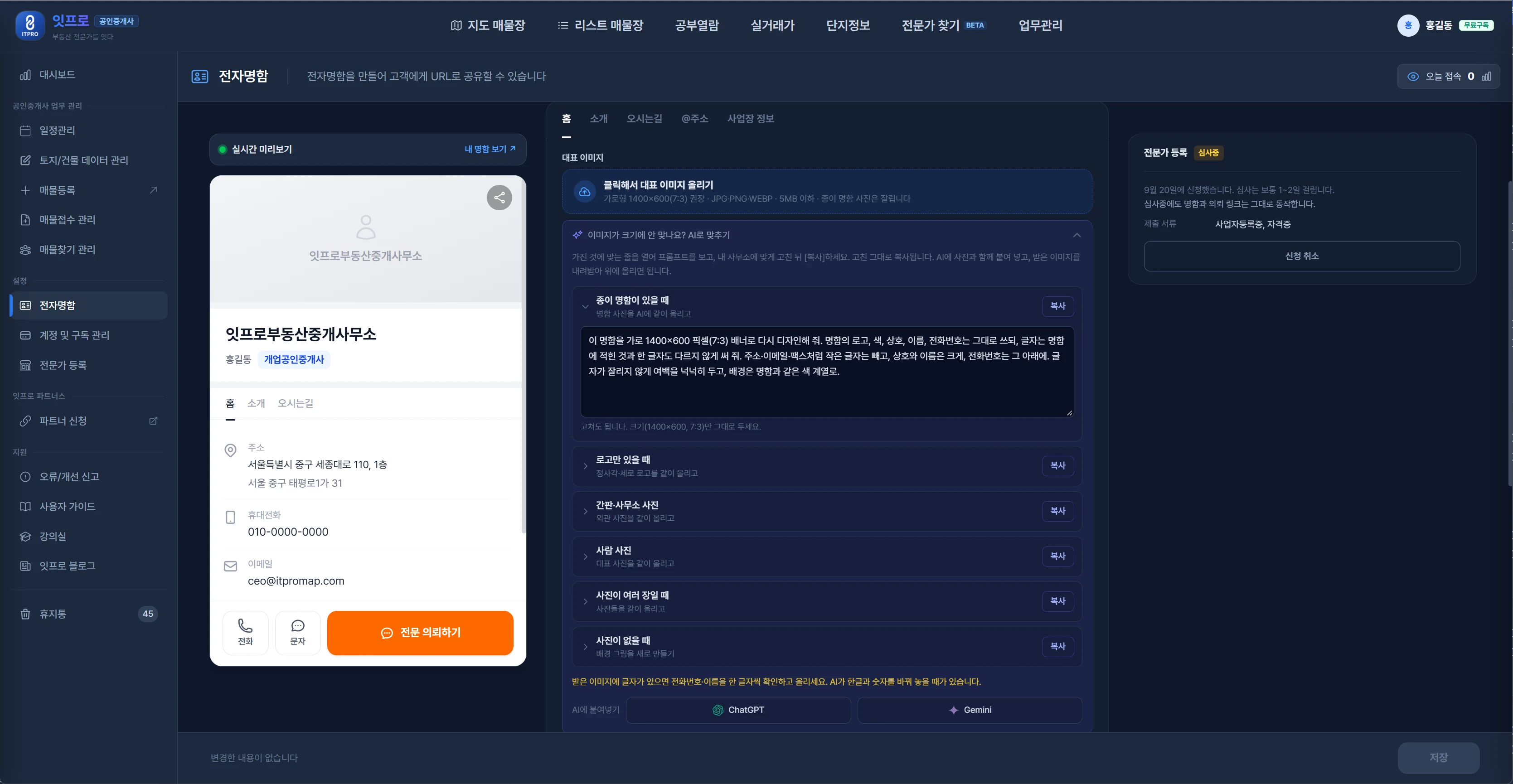
가진 사진이 크기에 안 맞으면 업로드 상자 아래 [이미지가 크기에 안 맞나요? AI로 맞추기]를 엽니다. 종이 명함, 로고, 간판 사진, 사람 사진, 사진 여러 장, 사진 없음 - 여섯 경우마다 프롬프트가 있어서, 내 사정에 맞게 고쳐 [복사]한 뒤 ChatGPT나 Gemini에 사진과 함께 붙여 넣으면 7:3 배너로 만들어 줍니다. 받은 이미지에 글자가 있으면 전화번호와 이름을 한 글자씩 확인하고 올립니다.
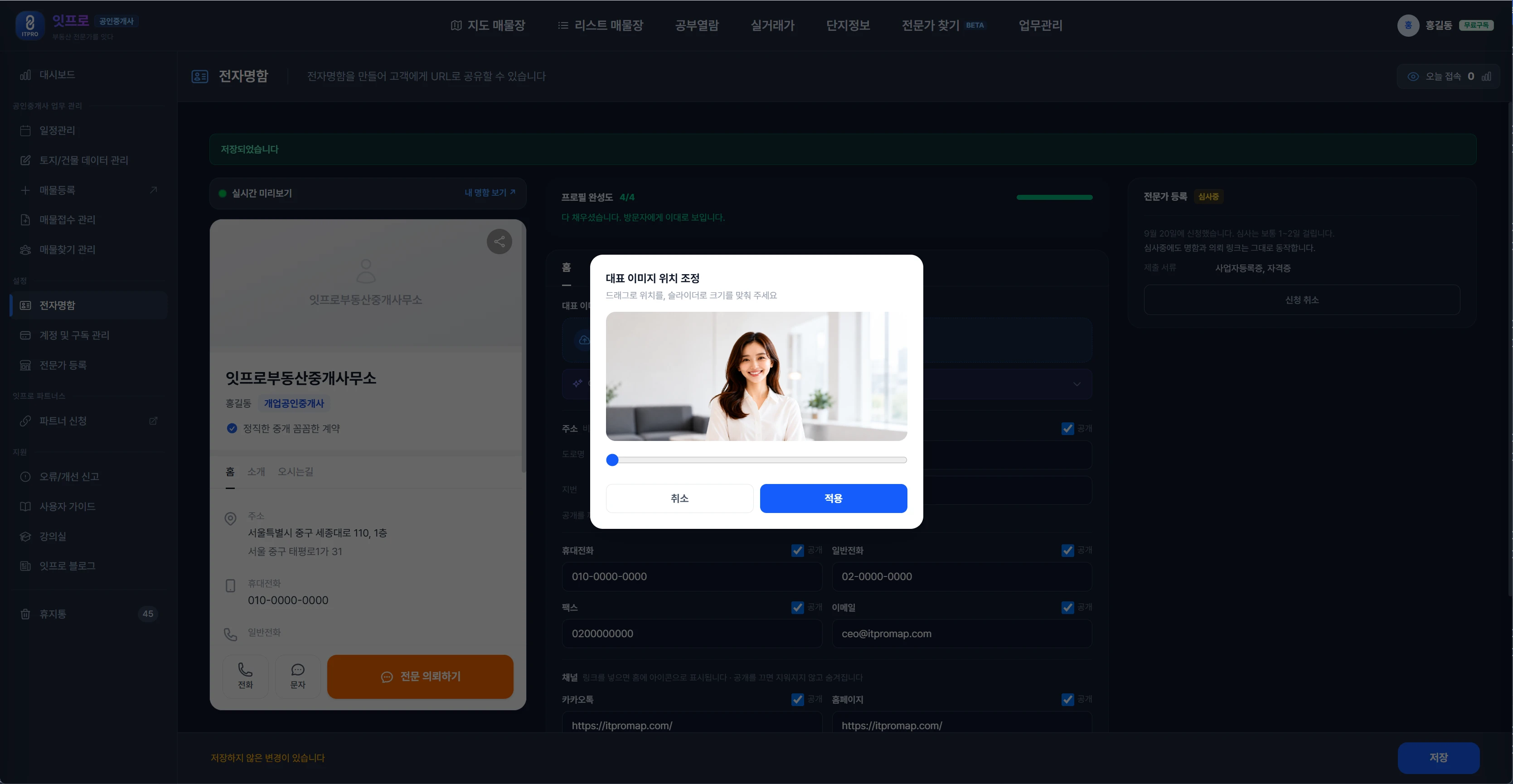
사진을 고르면 위치 조정 창이 뜹니다. 드래그로 자리를, 슬라이더로 크기를 맞추고 [적용]합니다.
소개
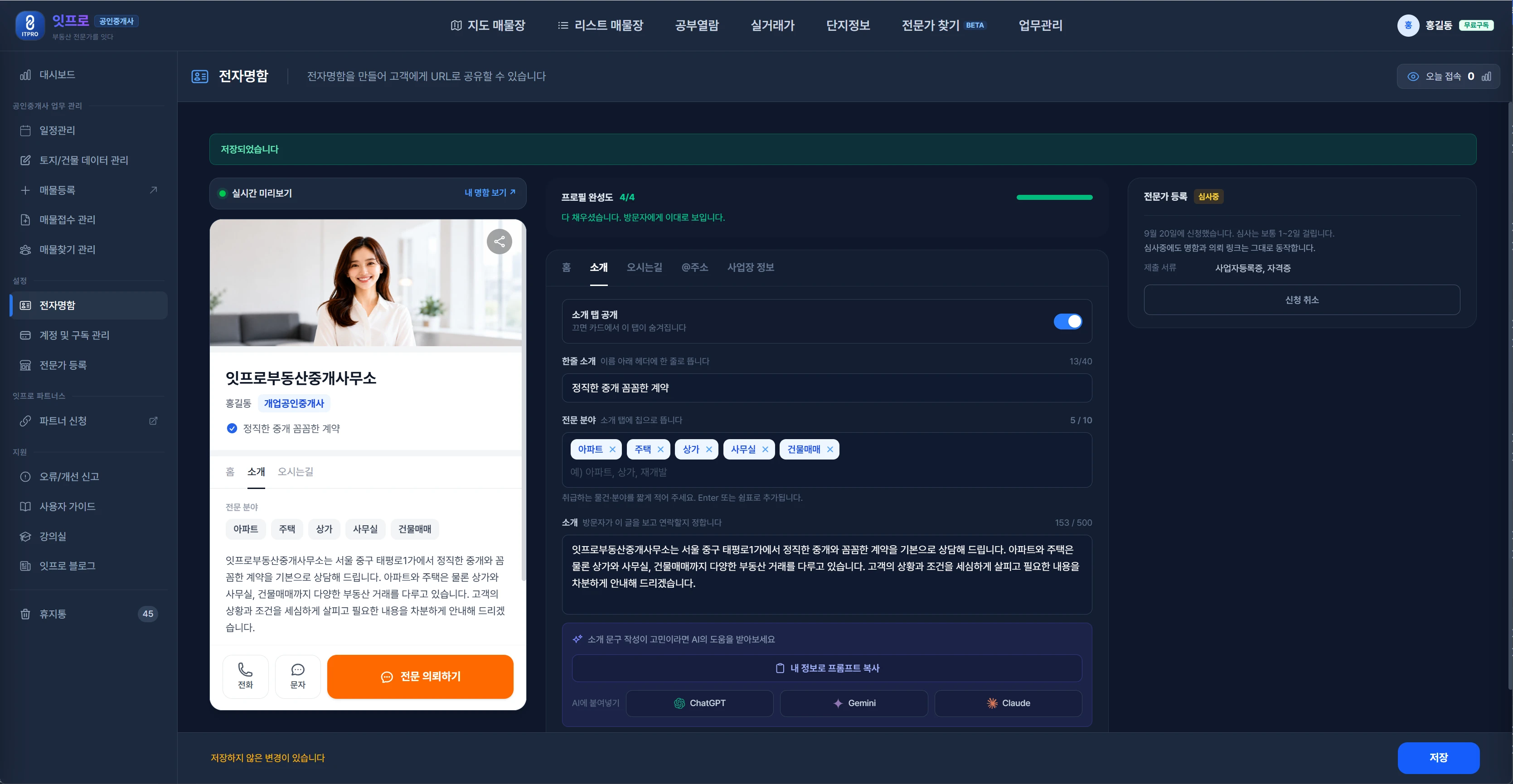
- 한줄 소개 - 이름 아래에 한 줄. 40자
- 전문 분야 - 취급하는 물건을 칩으로. 열 개까지
- 소개 - 방문자가 이 글을 보고 연락할지 정합니다. 500자
소개 글이 막막하면 아래 [내 정보로 프롬프트 복사]를 누릅니다. 상호·업종·전문 분야·지역이 들어간 프롬프트가 복사되니 AI에 붙여 넣고 받은 글을 고쳐 씁니다.
손님에게는 이렇게 보인다
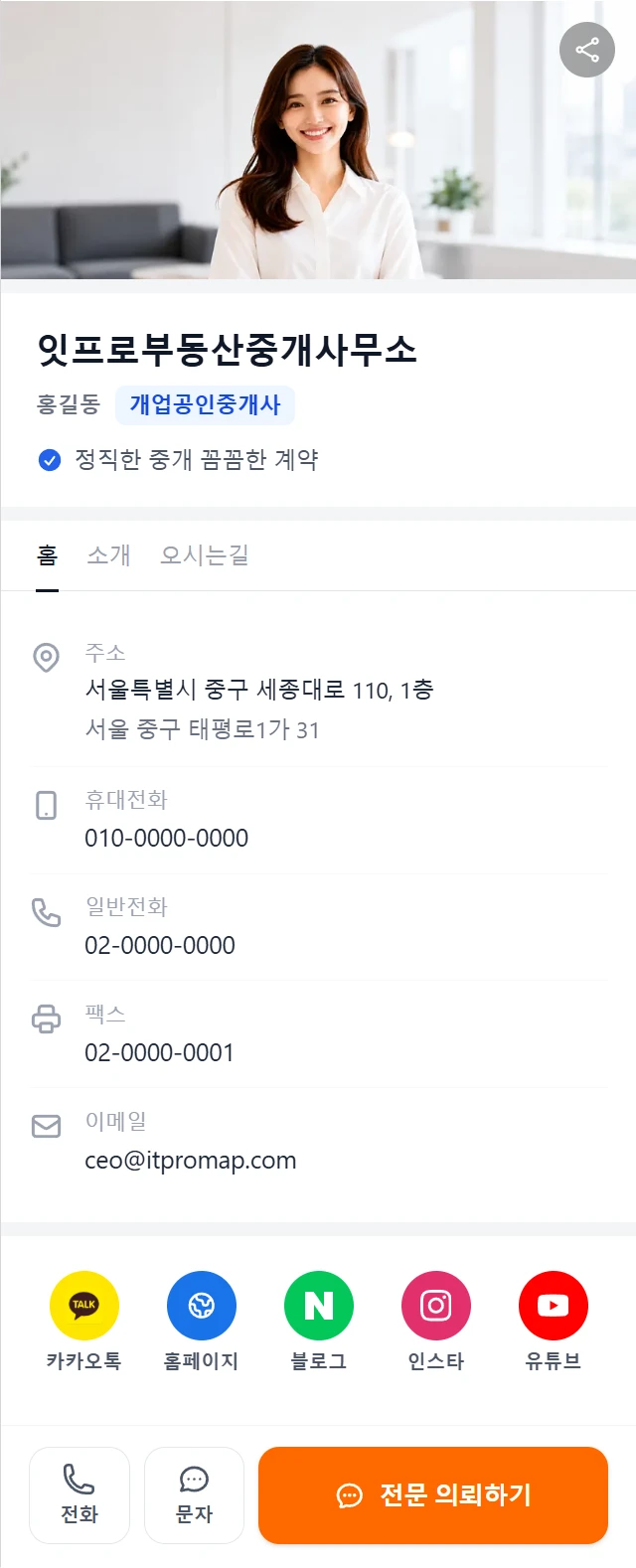
/@아이디를 열면 손님이 보는 명함입니다. 편집기 미리보기와 같은 것이 그대로 열립니다.
- 위 - 대표 이미지, 상호와 대표자, 한줄 소개
- 홈 - 주소, 전화, 이메일과 채널 아이콘. 공개를 켠 것만 나옵니다
- 소개·오시는길 - 탭으로 넘깁니다
- 아래 고정 - [전화] [문자] [전문 의뢰하기]. 손님이 스크롤을 어디까지 내려도 이 셋은 그 자리에 있습니다
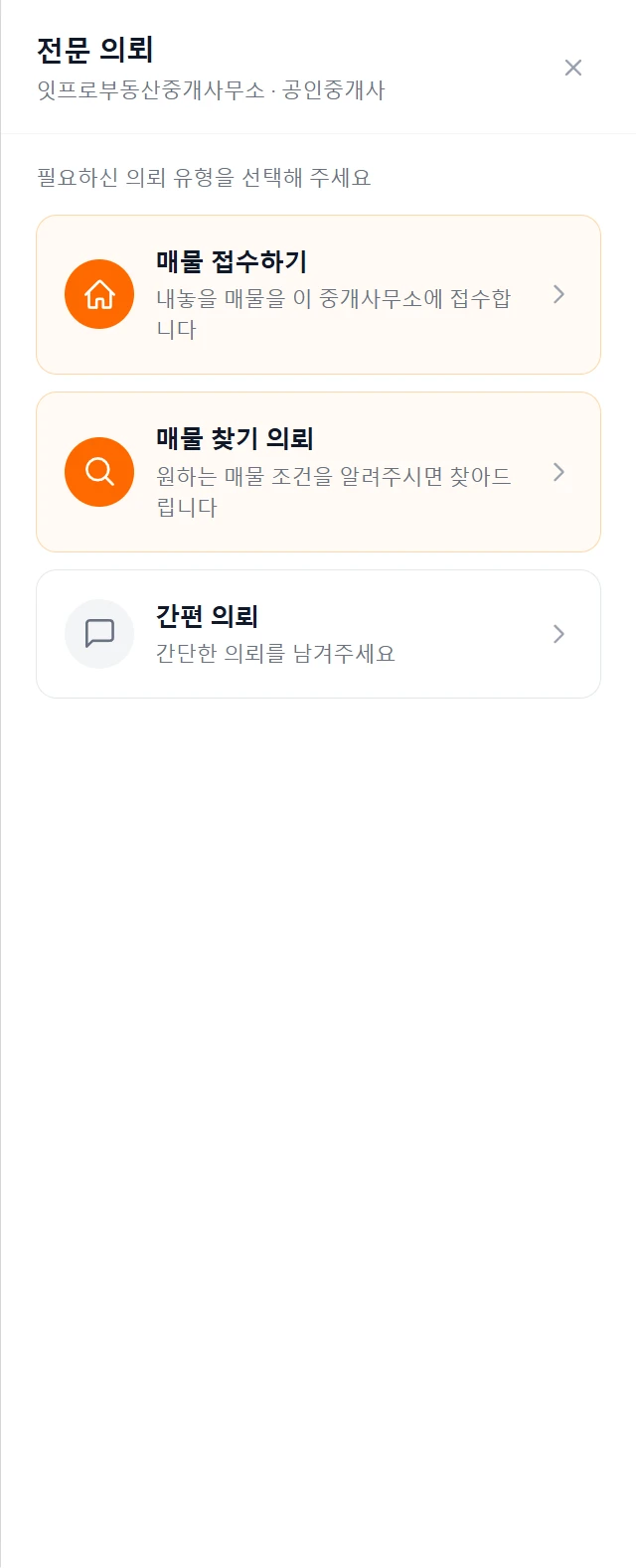
- [전문 의뢰하기]를 누르면 - 매물 접수하기, 매물 찾기 의뢰, 간편 의뢰 셋 중 고르는 창이 뜹니다. 손님은 내놓을 매물이 있으면 접수, 구하는 조건이 있으면 찾기, 급하면 간편 의뢰로 적습니다
손님이 [전문 의뢰하기]로 넣은 의뢰는 명함 주인의 업무관리로만 들어옵니다. 어디에도 공개되지 않습니다.
링크는 세 개
편집기 @주소 탭에 링크가 셋 있습니다. 어느 것이든 [복사]해서 문자, 카톡, 블로그, 유튜브, 인스타 어디에든 걸어 둡니다.
- 명함 링크
itpromap.com/@아이디- 손님이 명함을 보고, 필요하면 [전문 의뢰하기]로 의뢰합니다 - 매물접수 링크
/@아이디/submissions- 명함을 거치지 않고 바로 매물접수 폼이 열립니다. "내놓을 매물 있으시면 여기로"라고 보낼 때 - 매물찾기 링크
/@아이디/searches- 바로 매물찾기 폼이 열립니다. "구하시는 조건 적어 주세요"라고 보낼 때
공유 메시지는 링크와 함께 나가는 인사말입니다. 명함의 공유 버튼을 눌렀을 때도 이 문구가 붙습니다. 카톡이나 문자로 보냈을 때 뜨는 미리보기 그림과 제목은 홈 탭의 소셜 카드에서 정합니다.
손님이 어느 링크로 넣든 의뢰는 업무관리의 매물접수 관리와 매물찾기 관리로 들어옵니다. 거기서 의뢰인과 확인한 뒤 매물장에 올리는 일은 의뢰관리 소개부터 봅니다.
순서와 탭을 고정한 이유
전자명함은 블록을 자유롭게 놓는 방식이 아닙니다. 사진 → 상호 → 탭(홈·소개·오시는길) → 아래 버튼, 이 순서가 정해져 있고 회원은 칸을 채우기만 합니다.
명함 만들기가 어려운 이유는 결정할 게 많아서입니다. 무엇을 위에 둘지, 무엇을 숨길지, 어떤 모양으로 할지를 매번 정해야 하면 명함은 만들다 맙니다. 그래서 결정은 잇프로가 하고, 채우기는 회원이 합니다. 자유도를 주지 않는 것이 이 화면의 기능입니다.
자주 묻는 질문
아이디는 무엇으로 정하나요?
영문 소문자·숫자·붙임표(-)로 3~30자입니다. 사무소 이름을 줄인 것이 무난합니다. 한 번 확정하면 못 바꾸니 광고에 쓸 이름인지 한 번 더 보고 정합니다.
무료 플랜에서도 되나요?
됩니다. 명함 페이지와 매물접수·매물찾기 링크가 전부 열립니다.
사진을 몇 장 올리나요?
대표 이미지 한 장입니다. 명함은 사진첩이 아니라 연락처라서 그렇습니다.
전문가 등록을 안 하면 명함이 안 열리나요?
열립니다. 전문가 등록은 전문가 찾기 지도에 나오기 위한 것이고, 명함과 의뢰 링크는 등록 전에도, 심사 중에도 그대로 동작합니다. 신청은 개업·소속공인중개사만 하고, 중개보조원은 명함만 씁니다.
잇프로는 공인중개사 업무관리 프로그램입니다. 부동산 매물장에서 시작해 공부열람·실거래가·일정관리·전자명함까지, 중개 업무가 한 흐름으로 이어집니다. 무료로 시작할 수 있습니다.