매물은 어떻게 등록하나요?
 잇프로
잇프로
매물 등록은 화면이 이끄는 순서대로 따라가면 됩니다. 주소를 찾으면 건물이 보이고, 그 건물에 등록된 매물이 보이고, 있으면 고치고 없으면 새로 넣습니다. 면적은 건축물대장의 값이 적용되고, 등록하면 목록에 바로 나타납니다. 이 순서를 따라가다 보면 잇프로가 매물을 어떻게 담는지 자연스럽게 알게 됩니다.
매물 하나를 열어 보는 법까지 봤으니 이제 넣을 차례입니다. 등록은 화면이 이끄는 순서대로 따라가면 됩니다. 주소를 찾으면 건물이 보이고, 그 건물에 등록된 매물이 보이고, 있으면 고치고 없으면 새로 넣습니다. 이 순서를 따라가다 보면 잇프로가 매물을 어떻게 담는지 자연스럽게 알게 됩니다. 처음부터 구조를 외울 필요는 없습니다.
[+ 매물 등록]을 누른다
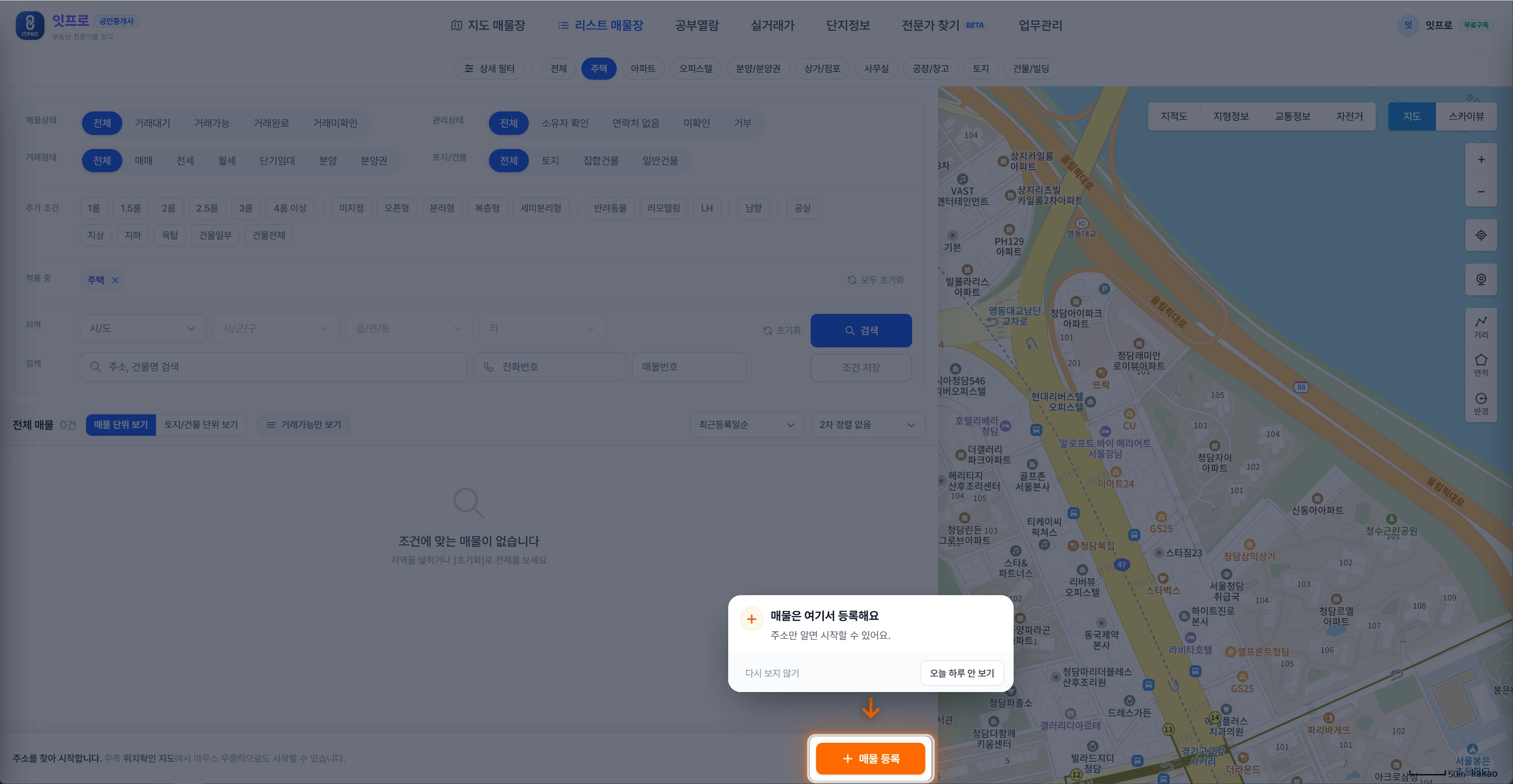
리스트 매물장 오른쪽 아래 [+ 매물 등록]으로 시작합니다. 지도 매물장의 [매물등록하기]를 눌러도 여기로 옵니다.
주소를 찾는다
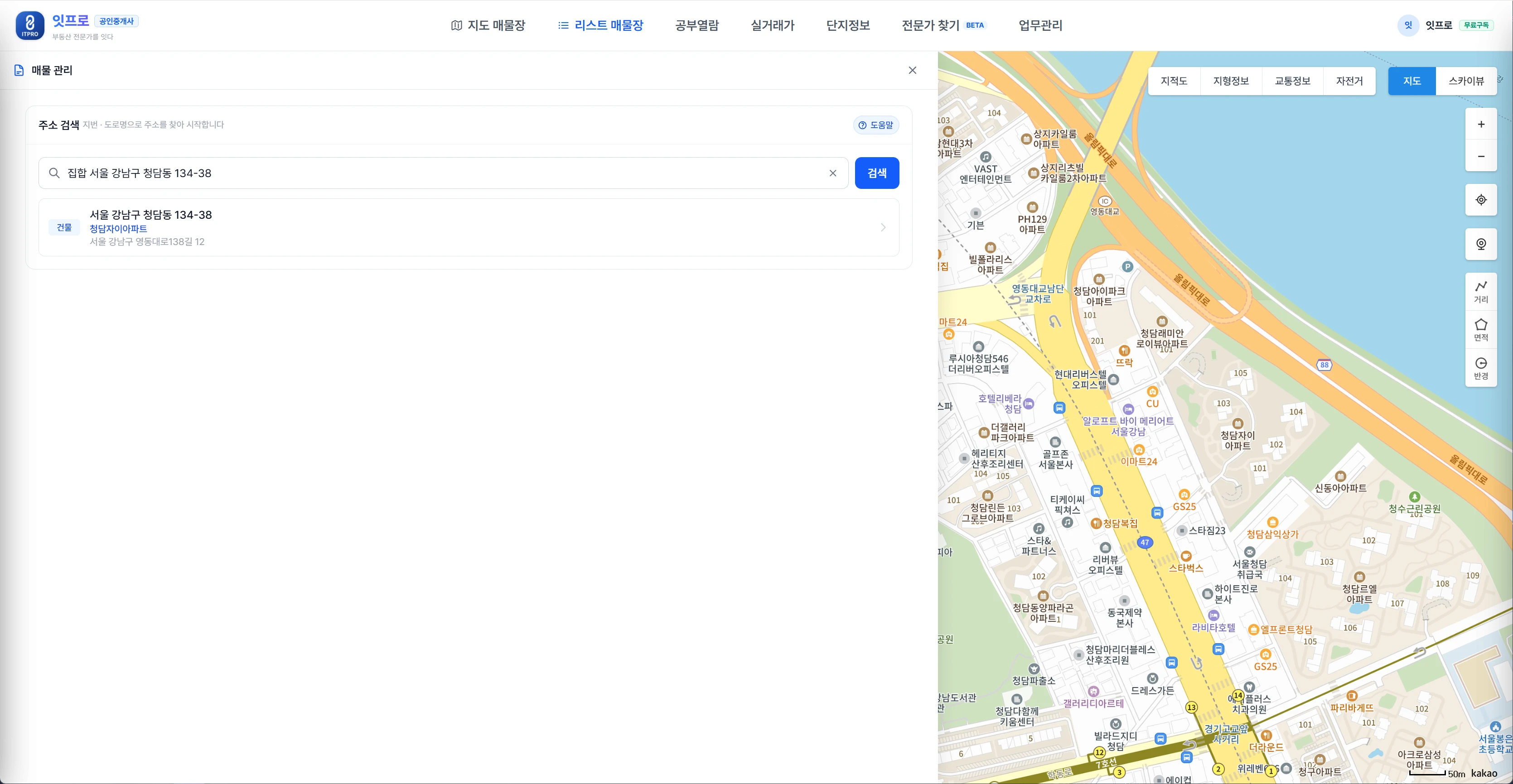
지번이든 도로명이든 아는 대로 넣으시면 됩니다. 오른쪽 위치확인 지도에서 그 자리를 우클릭해 시작할 수도 있습니다.
주소를 고르면 건물이 보인다
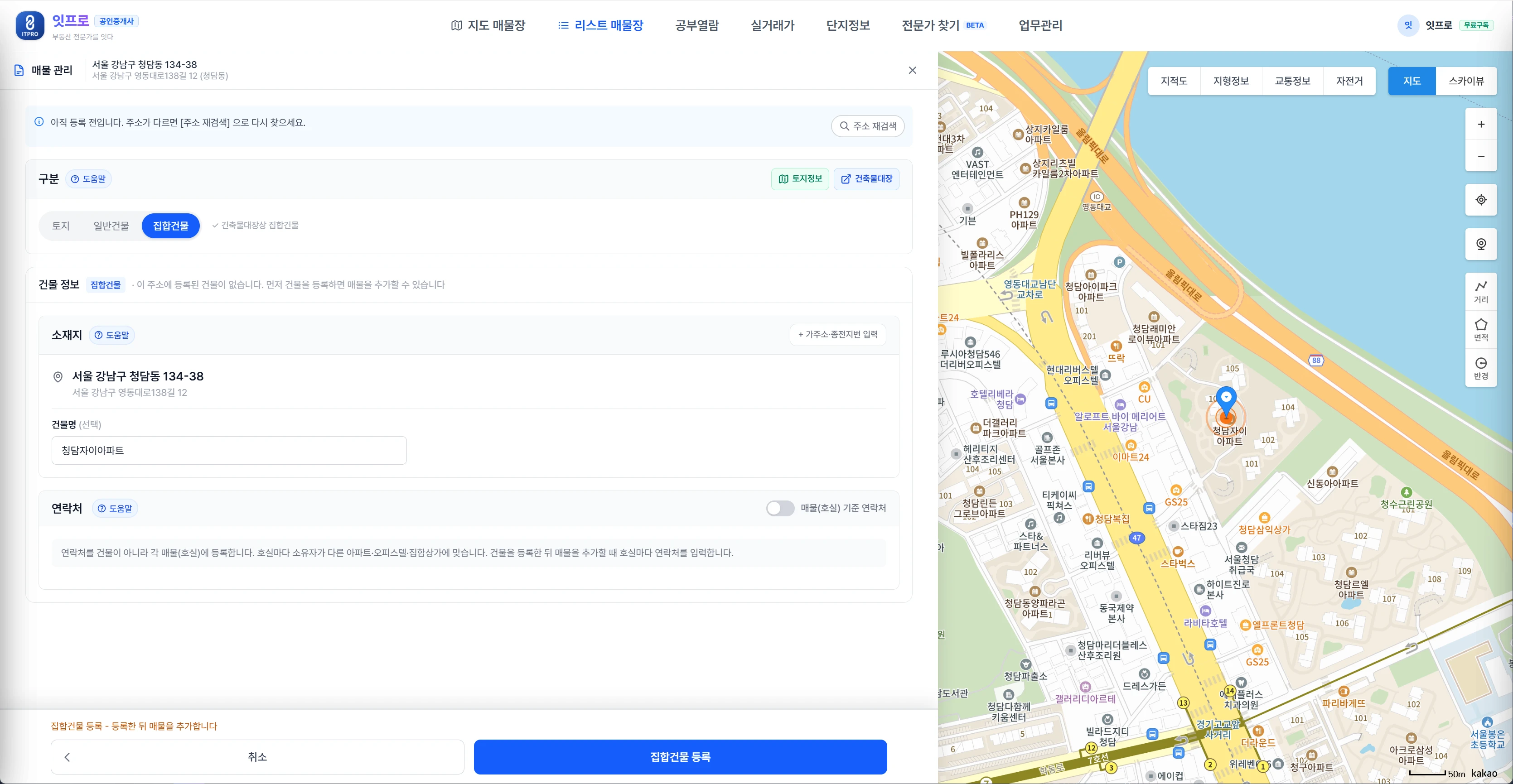
처음 넣는 주소라면 건축물대장을 바탕으로 토지·일반건물·집합건물 중 어느 것인지가 표시됩니다. 대장에 건물명이 등재되어 있으면 건물명도 채워지는데, 채워진 것을 고칠 수도 있고 채워진 것이 없으면 실제 건물명을 넣으면 됩니다. 확인할 것이 있으면 [토지정보] [건축물대장]으로 대장을 옆에 열어 봅니다. [집합건물 등록]을 누르면 그 건물이 등록됩니다. 이미 등록해 둔 건물이면 이 단계 없이 그 건물의 기존 현황이 바로 보입니다.
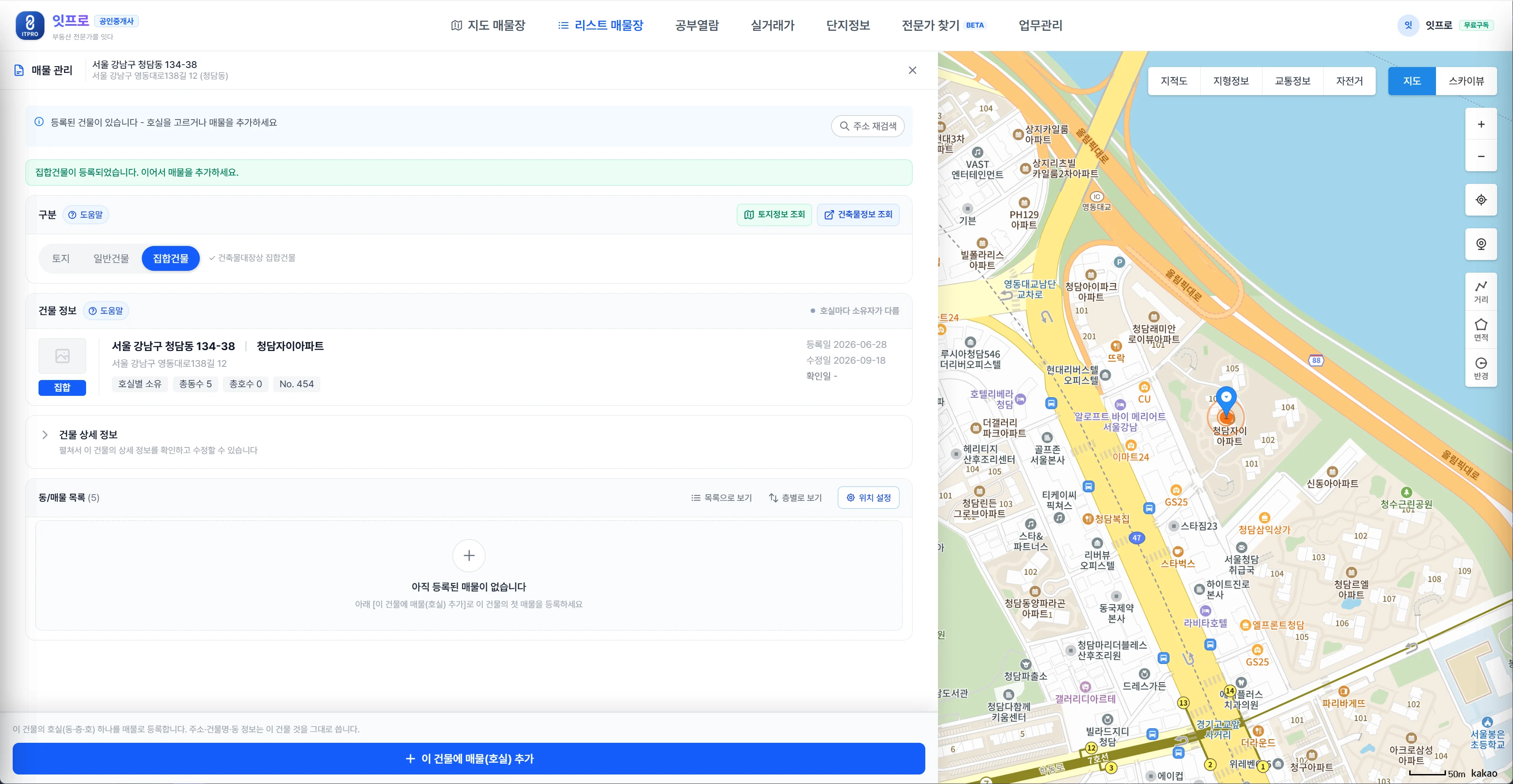
건물 정보와 함께 그 건물에 등록된 매물 목록이 보입니다. 이게 그 건물의 기존 현황입니다. 이미 등록된 매물이 있으면 목록에서 열어 고치고, 새 매물이면 [이 건물에 매물(호실) 추가]로 넣습니다. 같은 건물에 두 번째, 세 번째 매물이 나와도 주소를 다시 넣을 일 없이 여기서 추가합니다.
매물 정보를 넣는다
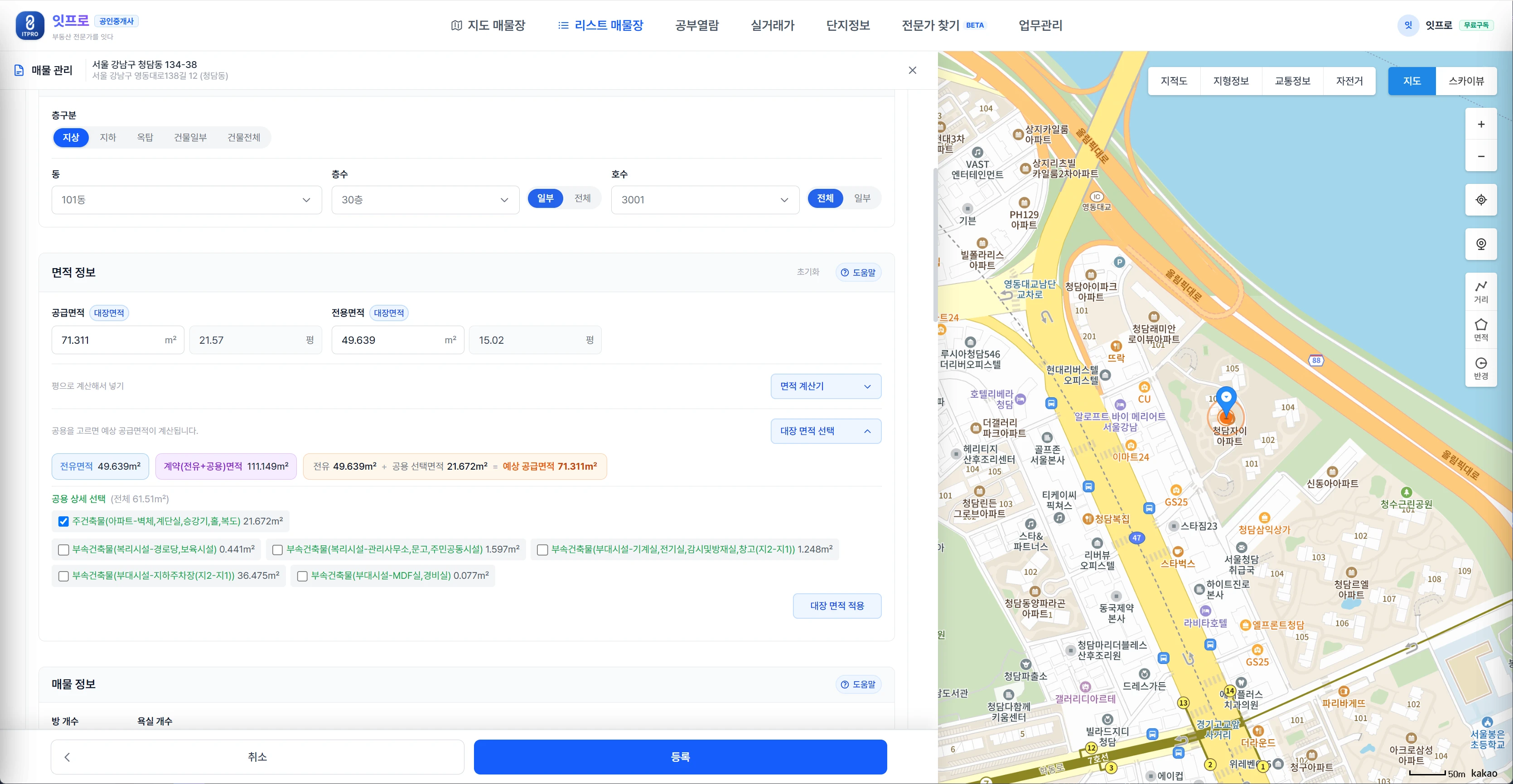
[이 건물에 매물(호실) 추가]를 누르면 새 매물을 등록합니다. 동과 층, 호수를 고르면 전용면적은 대장의 면적이 적용됩니다. 오피스텔이나 상가는 계약면적도 자동으로 채워지고, 주택과 아파트는 공급면적을 공용 항목을 골라서 계산합니다. 매물종류와 거래형태, 가격, 관리비, 옵션, 연락처, 메모, 사진은 아는 만큼 채우시면 됩니다. 매매의 경우 매물 등록 시 수익분석표도 만들 수 있습니다.
공급면적과 계약면적
여기서 한 번 정리하고 갑니다.
- 전유 + 공용 전체 = 계약면적 (오피스텔, 상가)
- 전유 + 공용 중 주거 출입 공간(주거공용) = 공급면적 (주택, 아파트)
갈리는 이유는 적용되는 법령이 달라서입니다. 주택은 주택공급에 관한 규칙에 따라 주거전용면적, 주거공용면적(지상층의 계단·복도·현관), 그 밖의 공용면적(지하층·관리사무소·노인정 등)을 나눠 적습니다. 주거전용에 주거공용을 더한 것을 공급면적이라고 합니다. 오피스텔과 상가는 주택이 아니라 건축물 분양 법령을 따르는데, 거기서는 전용면적·공용면적·계약면적으로 표시하고 주거공용을 따로 떼는 구분이 없습니다. 그래서 전유에 공용 전부를 더한 계약면적으로 말합니다.
※ 주거용 오피스텔은 아파트처럼 쓰여도 서류상 오피스텔이라 계약면적입니다. 공급면적으로 오해하는 경우가 있으니 주의합니다.
주택과 아파트의 공급면적을 자동으로 넣지 않고 골라서 계산하는 것도 같은 이유입니다. 대장에는 공급면적이라는 항목이 없습니다. 공용은 주건축물과 부속건축물로 나뉘어 줄마다 용도가 적혀 있을 뿐이라, 주건축물 줄에서 계단실·복도 같은 출입 공간을 찾아 더해야 공급면적이 됩니다. 그런데 주상복합처럼 주건축물 공용에 주차장·기계실 같은 그 밖의 공용이 섞여 들어가 있는 건물이 있어서, 주건축물을 통째로 더하면 공급면적이 실제보다 커집니다. 그래서 줄마다 넣을지 말지를 체크하게 했습니다. 체크하면 예상 공급면적이 바로 계산되고, [대장 면적 적용]으로 넣습니다.
등록하면 바로 목록에
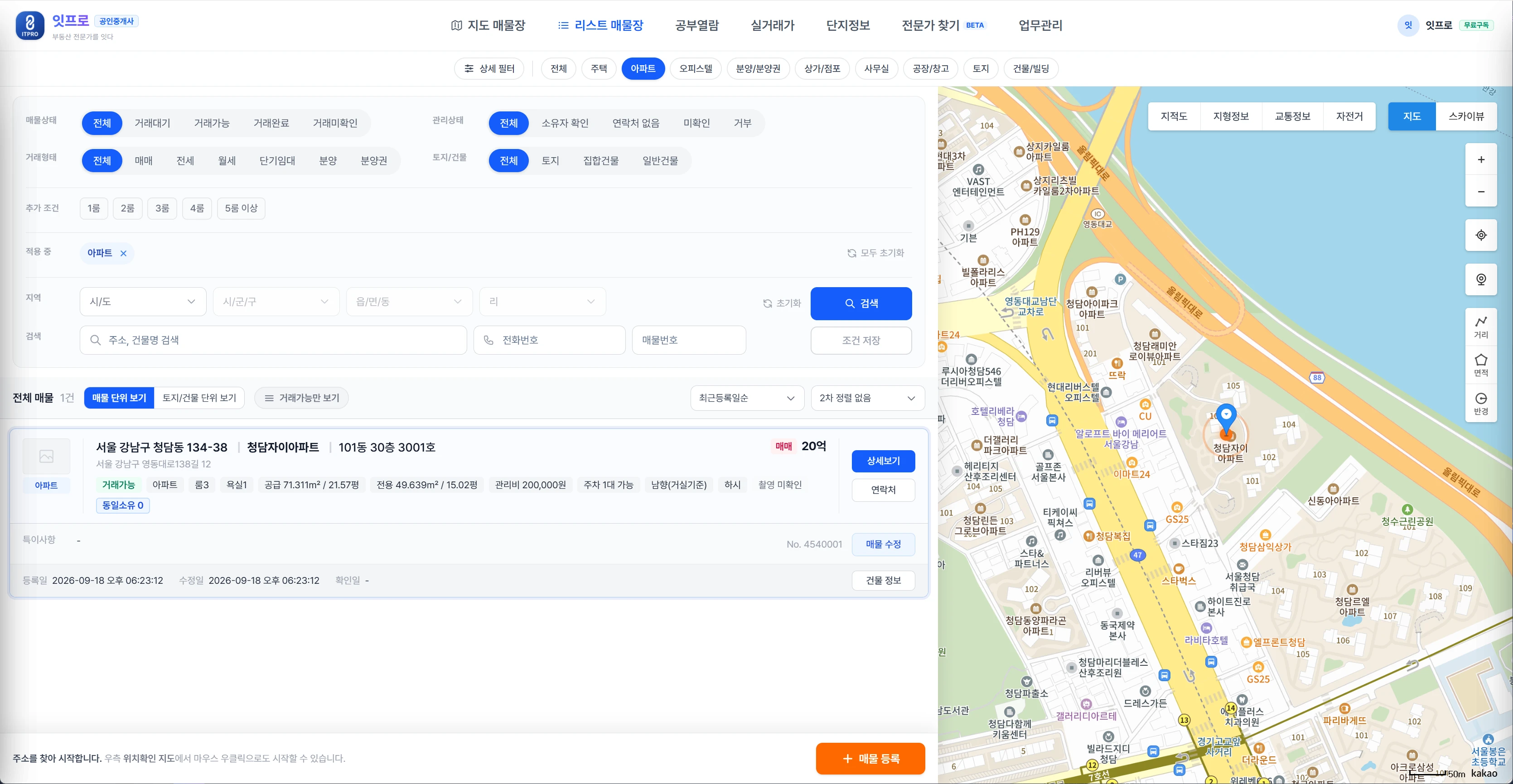
[등록]을 누르면 왼쪽 목록에 바로 나타납니다. 등록한 것을 확인하려고 다른 화면으로 옮길 일이 없도록, 등록하는 자리와 목록을 한 화면에 두었습니다.
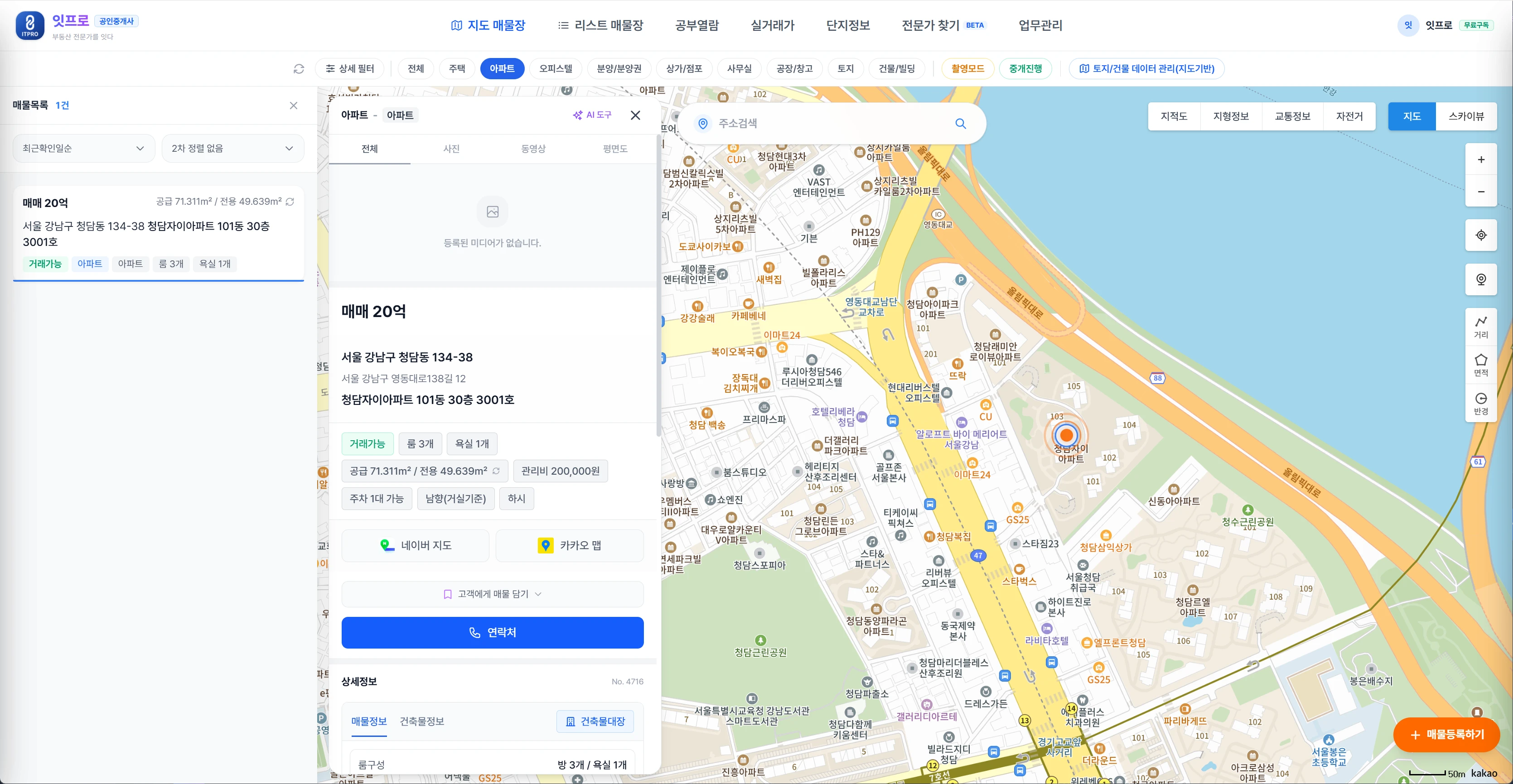
지도 매물장으로 가면 같은 매물이 지도에 표시됩니다. 한 번 등록하면 두 매물장에서 다 보입니다.
자주 묻는 질문
연락처는 하나만 넣나요?
[+ 연락처 추가]로 여럿 넣을 수 있고, 그중 주로 통화하는 사람을 대표로 둡니다. 대표는 [연락처]를 열었을 때 맨 앞에 나와서 바로 겁니다. 매물을 먼저 등록해 놓고 소유주 연락처는 나중에 넣어도 됩니다.
토지나 건물을 먼저 등록해 두고 나중에 매물을 붙일 수도 있나요?
됩니다. 토지/건물 데이터 관리에서 건물을 등록하고 소유자 확인을 해 두면, 매물이 나올 때 그 건물을 열어 붙입니다.
- 1편 매물장 소개
- 2편 지도 매물장
- 3편 리스트 매물장
- 4편 지도·리스트 매물장 공통
-
5편 매물은 어떻게 등록하나요? 지금 보는 글
- 6편 토지/건물 데이터 관리
- 6-1편 토지/건물 데이터 관리(지도기반)
- 6-2편 리스트 매물장에서 데이터 관리
- 6-3편 업무관리의 토지/건물 데이터 관리
잇프로는 공인중개사 업무관리 프로그램입니다. 부동산 매물장에서 시작해 공부열람·실거래가·일정관리·전자명함까지, 중개 업무가 한 흐름으로 이어집니다. 무료로 시작할 수 있습니다.